

电脑加密怎么设置?分享五个电脑加密小技巧,建议码住
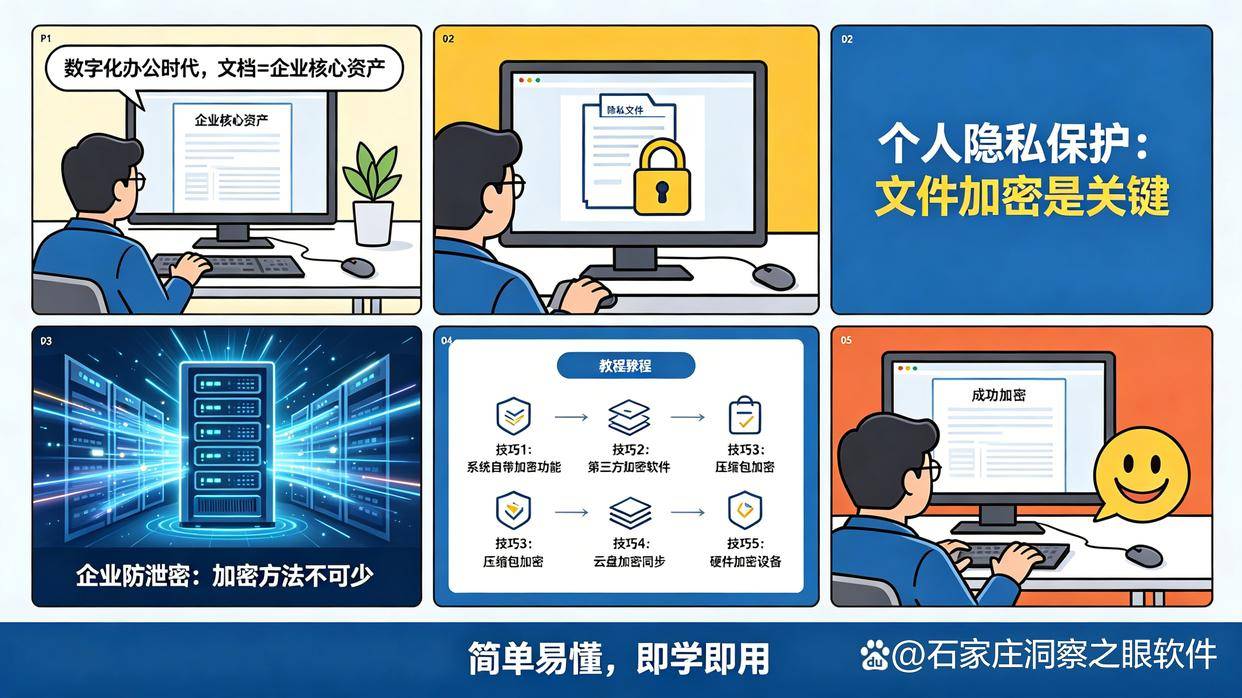
在数字化办公时代,电脑里存储的不仅是文档,更是企业的核心资产。无论是个人隐私保护还是企业防泄密,掌握几种实用的加密方法都至关重要。今天分享五个加密小技巧,简单易懂,即学即用。
方法一:利用洞察眼MIT系统实现全方位内网安全
针对企业级用户,手动加密往往效率低下且容易遗漏。洞察眼MIT系统提供了一套自动化的数据安全方案,其核心功能包括:
透明加密保护:文件在产生、编辑、存储时自动加密,内部正常流转,未经授权脱离公司环境后将无法打开。

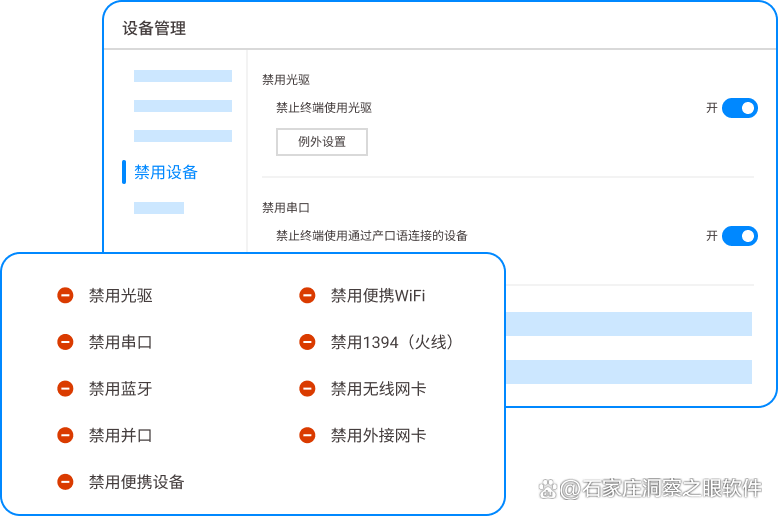
外设合规管理:可以对U盘、移动硬盘等进行授权访问,支持“只读”或“禁止使用”等权限设定,防止数据外泄。
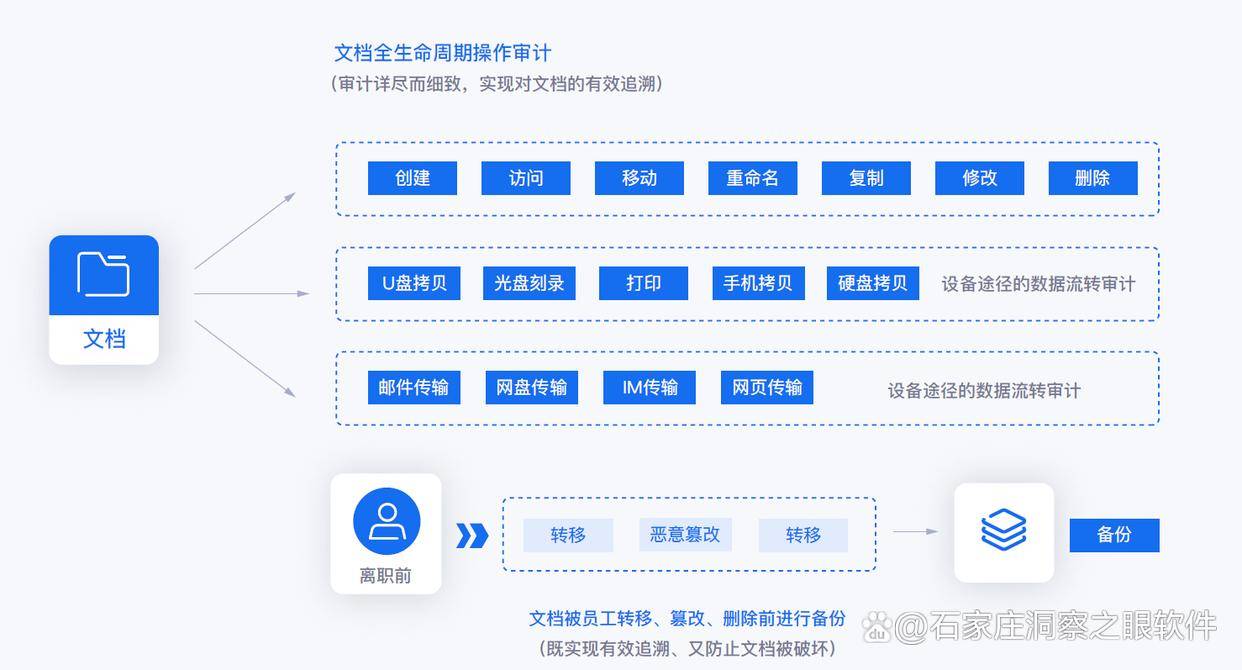
文档外发审计:对通过微信、邮件等途径发出的文件进行内容扫描和审批记录,确保外传操作合规可追溯。
方法二:启用 Windows BitLocker 全盘加密
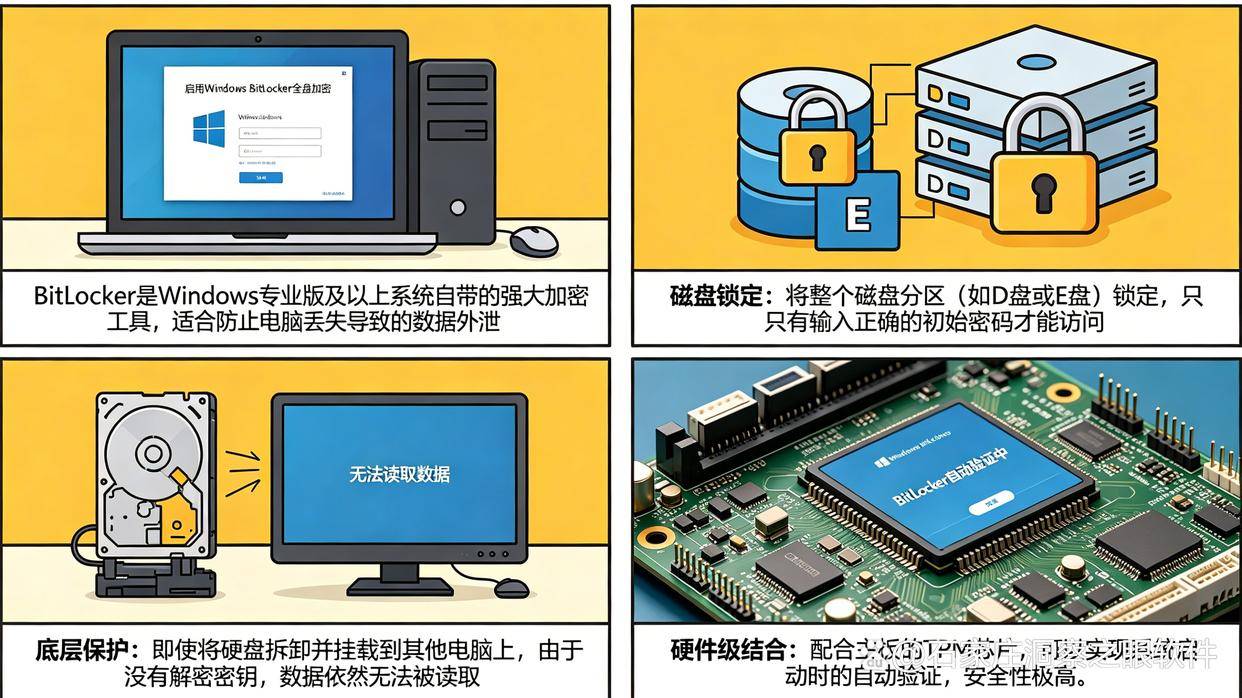
BitLocker 是 Windows 专业版及以上系统自带的强大加密工具,适合防止电脑丢失导致的数据外泄。
磁盘锁定:将整个磁盘分区(如D盘或E盘)锁定,只有输入正确的初始密码才能访问。
底层保护:即使将硬盘拆卸并挂载到其他电脑上,由于没有解密密钥,数据依然无法被读取。
硬件级结合:配合主板的TPM芯片,可以实现系统启动时的自动验证,安全性极高。
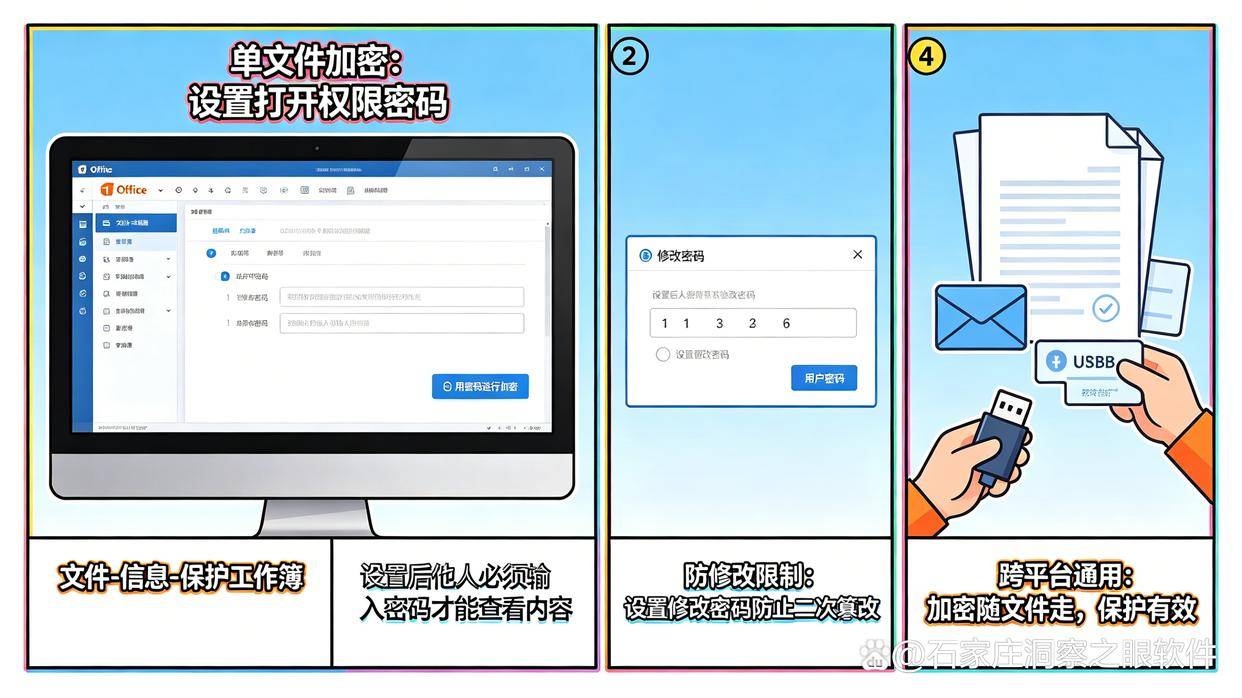
方法三:设置 Office 文档“打开权限密码”
如果您只需要保护个别重要的 Excel 或 Word 文件,可以直接使用办公软件自带的加密功能。
单文件加密:在“文件-信息-保护工作簿”中选择“用密码进行加密”,设置后他人必须输入密码才能查看内容。
防修改限制:除了打开密码,还可以设置“修改密码”,防止他人对文件内容进行二次篡改。
跨平台通用:这种加密方式随文件走,无论通过邮件发送还是U盘拷贝,保护依然有效。
方法四:利用压缩软件创建带密码的压缩包
对于零散的文件或文件夹,使用 WinRAR 或 7-Zip 等压缩工具进行加密是最通用的方法。
文件名隐藏:在设置压缩密码时勾选“加密文件名”,这样别人连压缩包里有哪些文件都看不见。
高强度算法:现代压缩软件多采用 AES-256 加密算法,如果没有密码,暴力破解的难度极高。
归档整理:将敏感资料打包并加密后存放,既节省空间,又增加了一道安全防火墙。
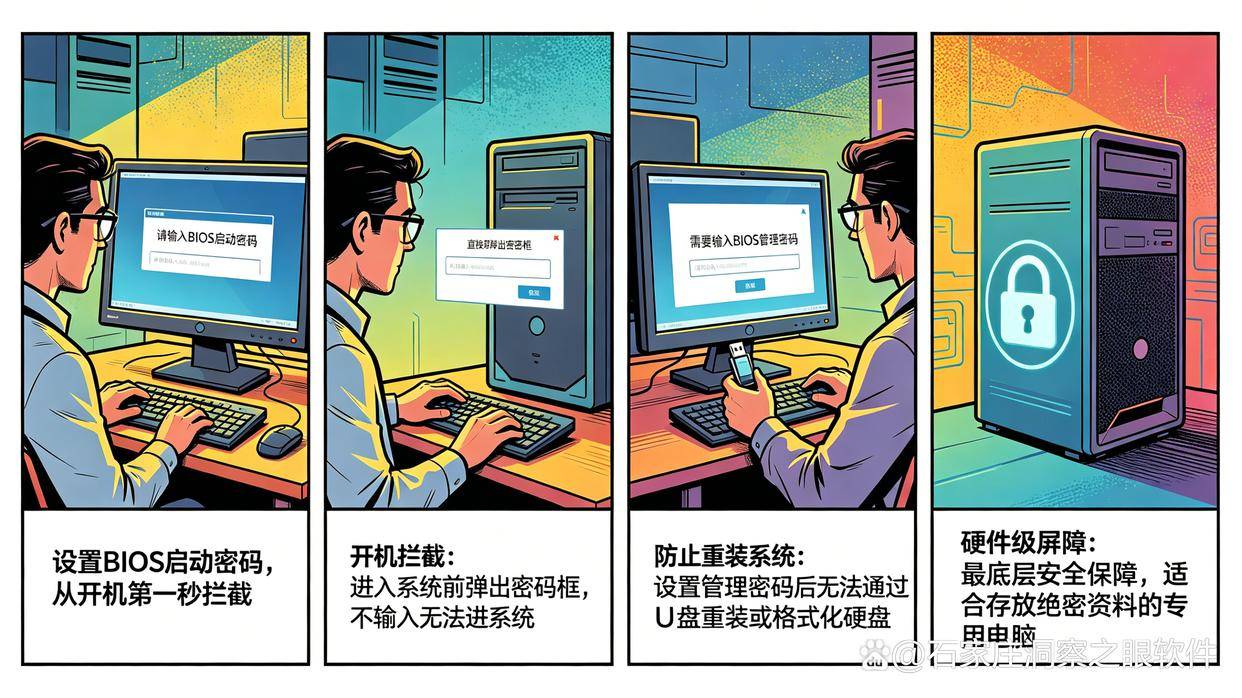
方法五:设置 BIOS 启动密码
如果你希望从电脑开机的第一秒就进行拦截,BIOS/UEFI 密码是最硬核的手段。
开机拦截:在进入操作系统之前就会弹出密码框,不输入密码电脑连系统都进不去。
防止重装系统:设置 BIOS 管理密码后,他人无法通过U盘启动来重装系统或格式化你的硬盘。
硬件级屏障:这是最底层的安全保障,非常适合存放绝密资料的专用电脑。
总结:对于普通小白,建议开启 BitLocker 和 压缩包密码;而对于有管理需求的企业,部署 洞察眼MIT系统 则是最高效、最省心的选择。安全无小事,赶紧选一个方法为你的电脑加上“锁”吧!