

怎么给pdf文档加密?小白也可以快速加密的办法汇总
怎么给pdf文档加密?上回我发个含工资条的PDF给HR,结果被黑客截获,人家还私信我“你点的奶茶订单挺上头啊?”社死到想原地消失!职场人谁没被文件泄露坑过?别再让重要资料裸奔了,给pdf文档加密真不是玄学,是社恐救星!手机点几下就能搞定,比你点奶茶还快,安全到能当防弹衣用。
别被“加密”吓到,它就比发个朋友圈还简单!打开PDF文件,点“工具”→“安全”,输入个密码(比如“123456”也行,别太难记),保存就完事。整个过程30秒内,文件瞬间穿上数字防弹衣。给pdf文档加密?这波操作直接原地封神,连我妈都能秒会,职场小白也能秒变安全大佬!

方法一:使用星优PDF工具箱本地加密
方法类型:集成化桌面工具
方法介绍:如果你经常需要处理PDF,并且希望加密、合并、转换等常用功能能在一个整洁的界面里一站式搞定,那么像“星优PDF工具箱”这类国产集成软件就很适合。它就像一个为你备好的“PDF工作台”,把多个实用工具都集合在了一起。用它来“给pdf文档加密”,操作路径非常直观,你不需要在复杂的菜单里找来找去,通常首页就有醒目的功能入口。它的优势在于本地处理、速度快,并且对中文界面和用户习惯的优化做得很好,尤其适合需要一次性或批量处理多份文档的用户。
代表工具:星优PDF工具箱
方法操作步骤:
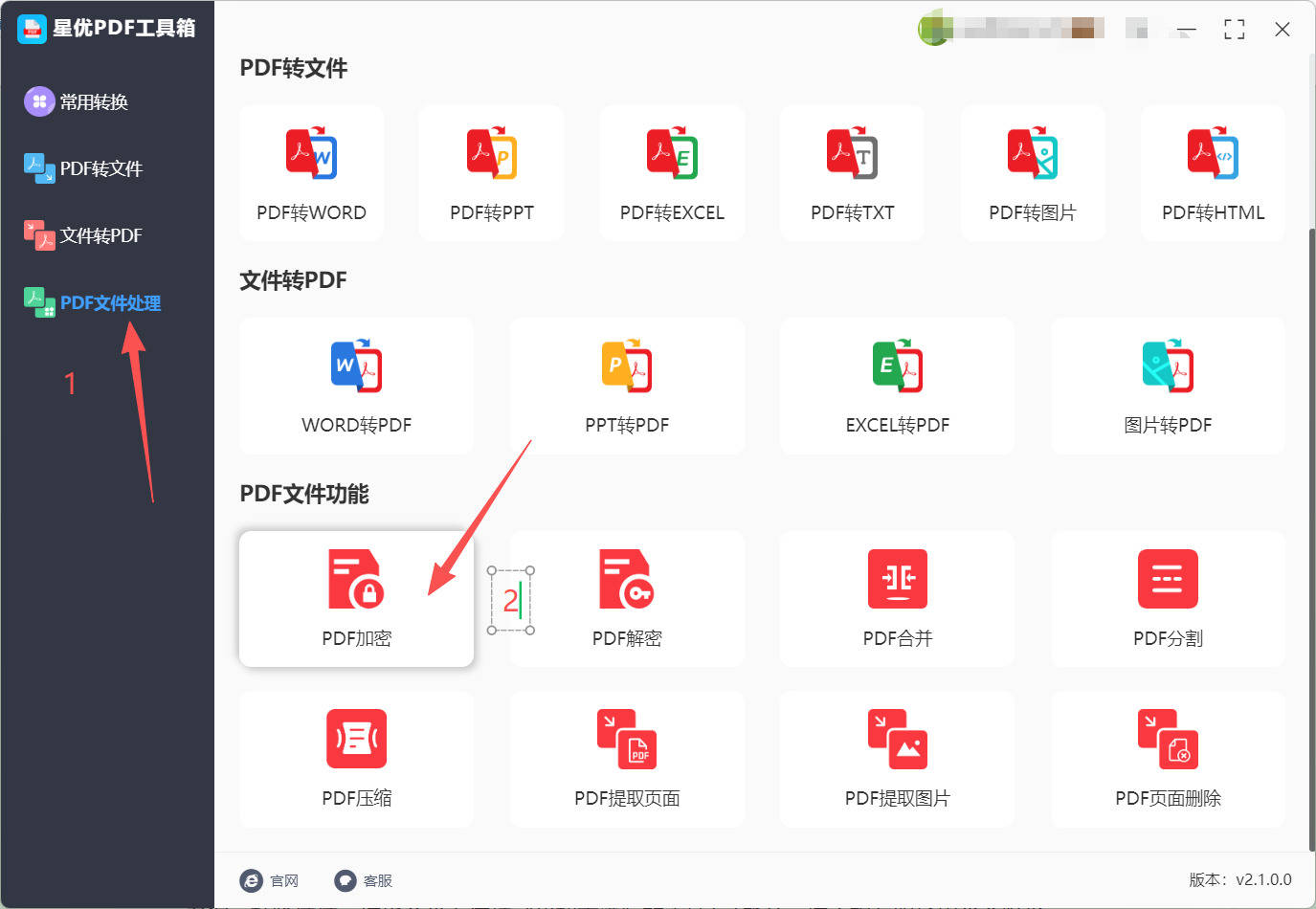
① 在电脑上打开“星优PDF工具箱”软件。先点击左侧“PDF文件处理”在点击右侧细分功能“PDF加密”。
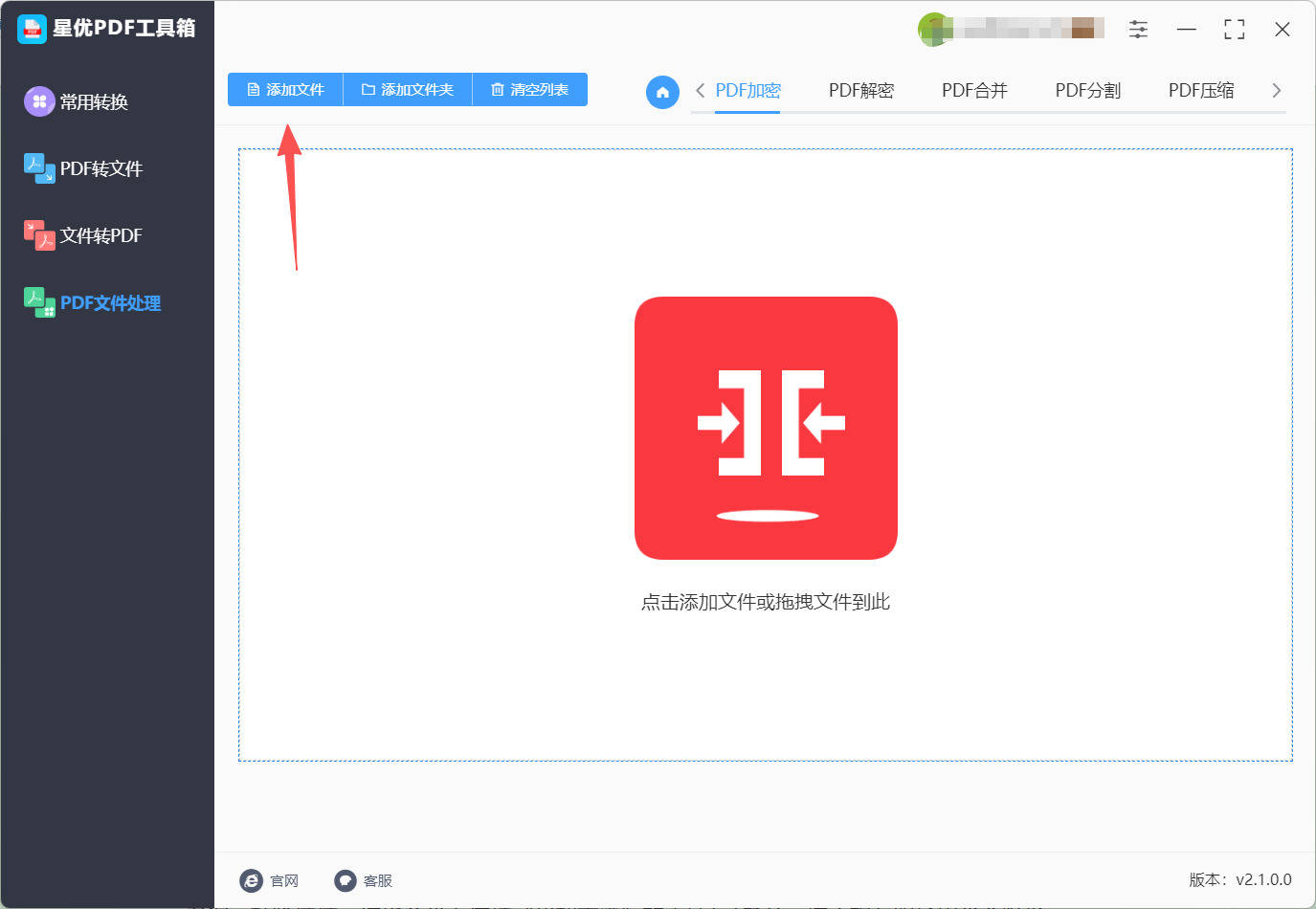
② 在操作页面,点击“添加文件”按钮,从电脑文件夹中选中一个或多个你需要加密的PDF文档。它支持批量添加,很方便。
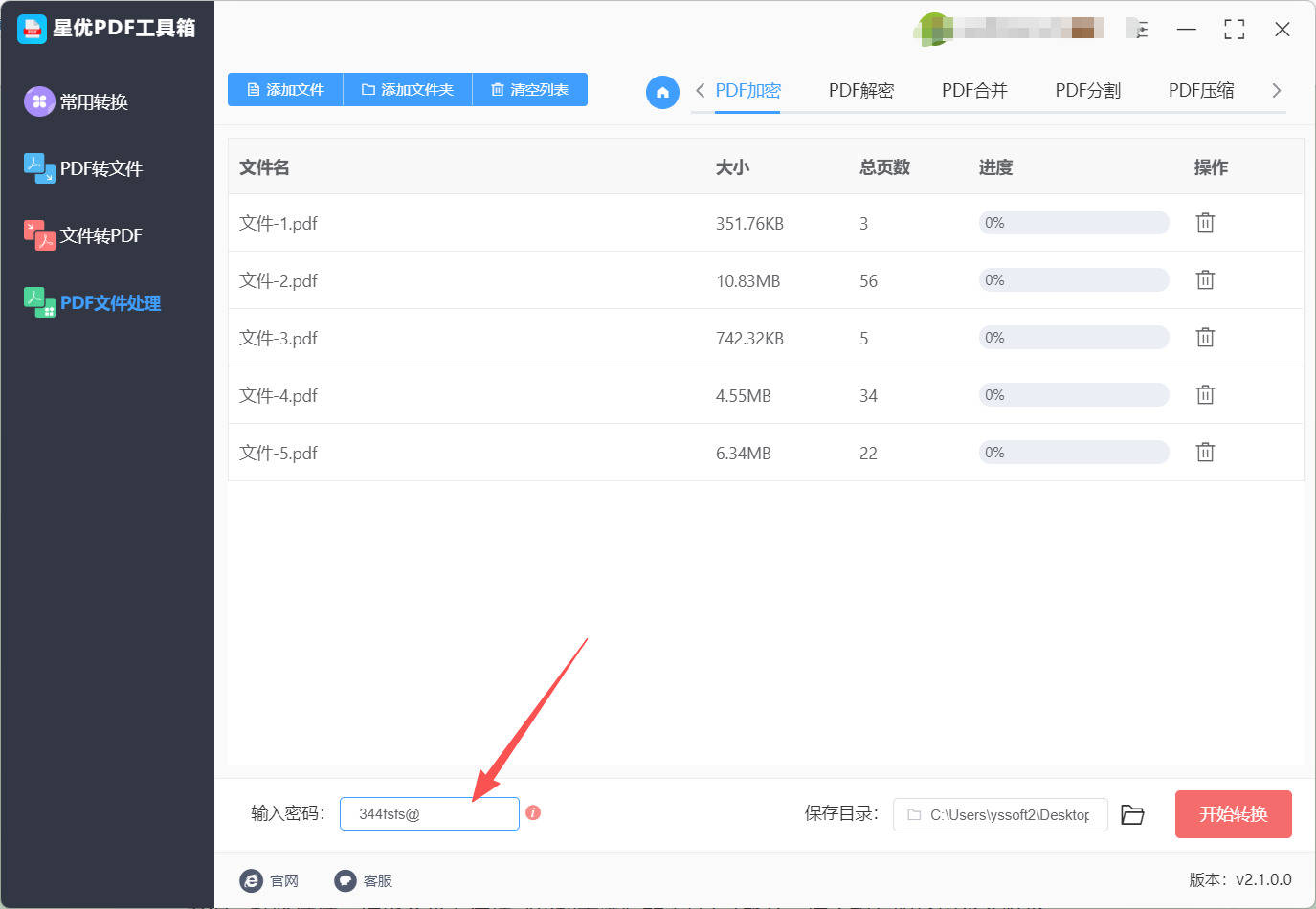
③ 文件添加成功后,在下方设置“输入密码”,也就是查看文档所需的密码。在输入框里设置一个你记得住的强密码。
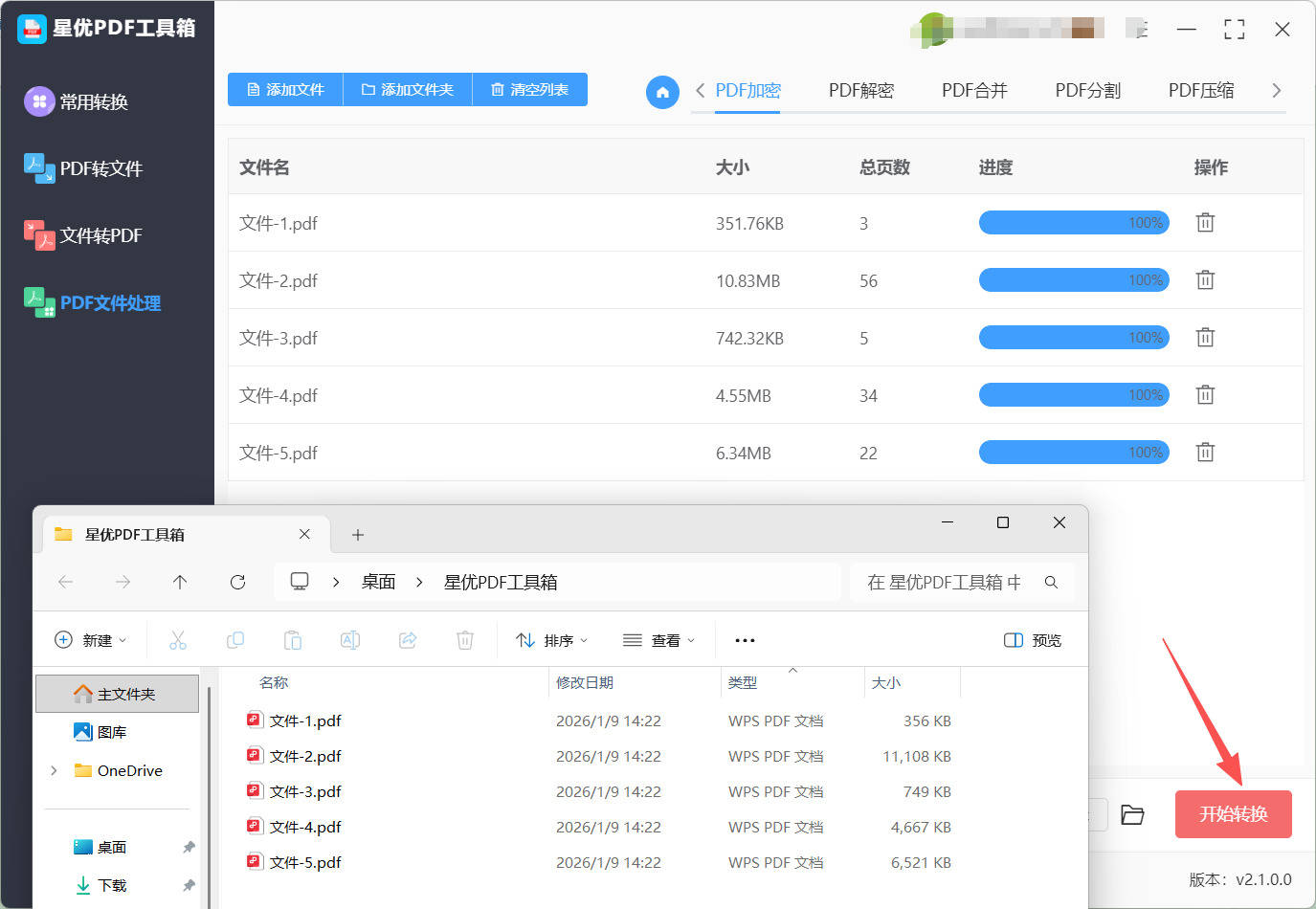
④ 后,点击“开始转换”按钮。软件会显示处理进度,几秒到几分钟后(取决于文件大小和数量),所有文档的加密就完成了。
方法二:用专业PDF编辑软件给pdf文档加密
方法类型:桌面软件
方法介绍:这是经典、功能全的“给pdf文档加密”方式。像Adobe Acrobat这样的专业软件,它提供的加密不只是简单地设个打开密码。你可以精细地设置一套“权限密码”,比如设置了权限密码后,能限制别人即使打开了文档,也不能打印、不能修改内容、不能复制文字或图片。相当于给你的PDF文档配了一把结构复杂的主锁(打开密码)和多把功能各不相同的分锁(权限密码),安全性非常高,适合处理重要合同或机密文件。
代表工具:Adobe Acrobat DC(或类似的专业PDF编辑器)
方法操作步骤:
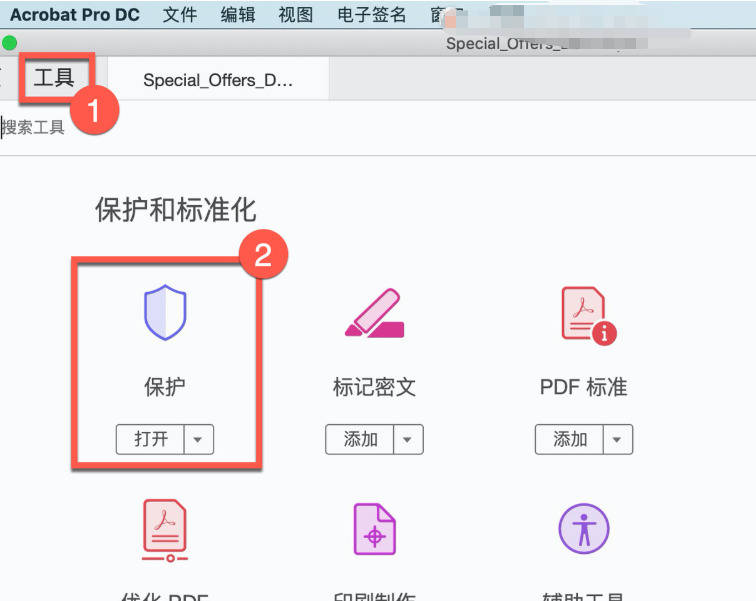
用Adobe Acrobat打开你想要加密的那个PDF文档。
在右侧的工具面板里,找到并点击“保护”工具(通常是一个盾牌或锁头的图标)。
点击后会出现一个菜单,选择“使用密码进行加密”。
这时会弹出一个设置窗口。首先,勾选“要求打开文档的口令”,然后在框里输入你想要的打开密码。
接着,如果你想进一步限制操作,可以勾选“限制文档编辑和打印”,并设置一个“更改许可密码”。这里输入的密码可以和打开密码不同,权限更高。
在下方的权限细节里,你可以根据需要勾选,比如“允许打印”设为“无”,“允许更改”设为“无”。
后,点击“确定”,它会让你再输一遍密码确认。保存一下文档,加密就生效了。
方法三:通过在线转换网站给pdf文档加密
方法类型:在线工具
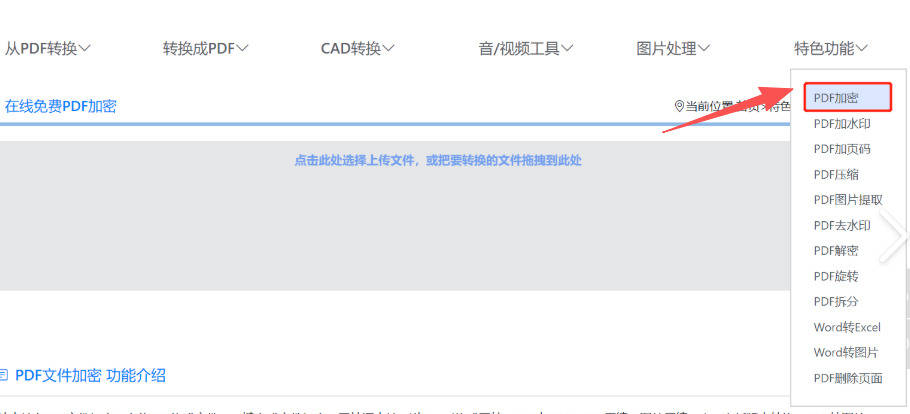
这种在线给pdf文档加密的方法,精准匹配“偶尔用一次,不想在电脑里装任何软件”的用户需求。无需下载安装任何程序,全程在浏览器内即可完成pdf文档加密操作,轻便又高效。其核心原理是:将需要加密的PDF文件上传至网站服务器,由服务器完成给pdf文档加密的处理后,再将加密完成的文件回传给用户下载。不过需要注意的是,由于涉及文件上传环节,不建议用此方法处理包含极度敏感信息的文档,但对于普通重要性的文件,这种在线给pdf文档加密的方式足够便捷实用。
操作前准备提示
建议选择知名度较高、口碑良好的在线PDF工具平台,能在一定程度上降低文件泄露风险,同时保障给pdf文档加密的处理效率和稳定性。若有批量加密需求,可提前确认平台是否支持多文件同时上传,避免重复操作浪费时间。
详细操作步骤
定位加密功能入口:打开选定的在线PDF工具网站,在首页或功能导航区寻找“保护PDF”“PDF加密”“给PDF加密码”等类似按钮,这些都是用于给pdf文档加密的核心功能入口,不同网站的命名可能略有差异,但核心指向一致,仔细查找即可快速定位。
上传待加密PDF文件:点击“选择文件”按钮,从本地电脑文件夹中选中需要进行pdf文档加密的目标文件;部分支持拖拽操作的平台,可直接将PDF文件拖拽至页面指定的上传区域,快速完成文件提交,正式开启在线给pdf文档加密的流程。
设置加密密码参数:文件上传成功后,页面会弹出pdf文档加密的密码设置界面。通常包含两种密码选项:“打开密码”(需输入正确密码才能查看PDF内容)和“权限密码”(限制他人编辑、打印、复制文档内容)。根据自身需求填写对应密码,建议设置包含字母、数字、特殊符号的组合密码,进一步提升pdf文档加密的安全性。
启动加密处理流程:确认密码设置无误后,点击页面上的“开始加密”“保护PDF”“加密文件”等触发按钮,服务器将自动启动给pdf文档加密的后台处理任务,等待时间根据文件大小略有不同,一般几秒到几十秒即可完成。
下载加密完成的PDF文件:处理完成后,页面会显示“下载”“获取加密文件”“保存到本地”等按钮,点击即可将完成pdf文档加密的文件保存至电脑指定路径。下载完成后,建议立即打开文件验证密码设置是否生效,确保给pdf文档加密的操作达到预期效果。
方法四:手机端PDF工具加密法给pdf文档加密
方法类型:移动便捷型
方法介绍:如果需要在手机上直接完成给pdf文档加密,用手机端的PDF工具是最佳选择。这种方法不用在电脑和手机之间传输文件,操作全在手机上完成,适合出门在外需要紧急加密文档的场景。手机端工具的加密功能设计得十分简洁,核心功能突出,支持从手机相册、文件管理中导入PDF文档,设置密码后一键加密,加密后的文档可直接保存在手机本地或分享给他人。部分工具还支持指纹加密,进一步提升了操作便捷性和安全性,对新手非常友好。
代表工具:PDF阅读器手机版
方法操作步骤:
1. 进入文件管理界面
打开你手机上的正规PDF工具APP,在首页找到“文件”或“文档”选项并点击,进入到存放PDF的文件管理页面,这是手机PDF文档加密的第一步,先精准定位到你要保护的文件。
2. 找到目标PDF并打开功能菜单
在文件列表里翻找你需要加密的PDF文档,找到后点击文档右侧的“更多”图标(一般是三个点或两个点的样式),弹出隐藏的功能菜单,这里面就藏着给PDF设置密码的关键入口。
3. 选择加密功能选项
在弹出的功能菜单中,找到“加密”“设置密码”或“保护文档”这类选项(不同APP命名略有差异,但核心都是PDF文档加密功能),点击它进入加密设置界面。
4. 设置加密密码与强度
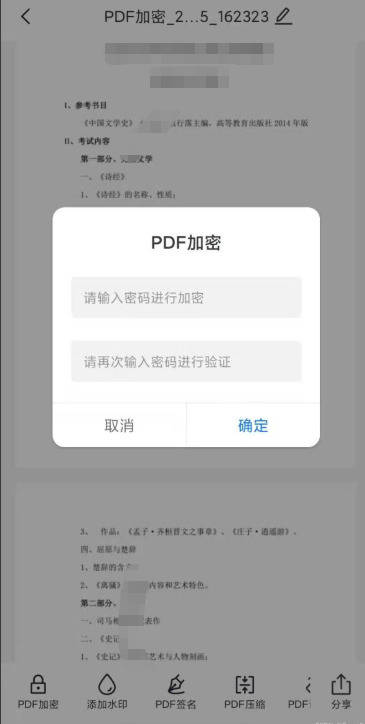
进入设置界面后,首先勾选“打开密码”选项,然后输入你想设置的密码并再次确认(建议用字母+数字的组合,安全性更高)。部分APP会让你选择加密强度,新手宝子们直接保持默认就行,不用纠结复杂参数,一样能完成安全的手机PDF文档加密。
5. 启动加密流程
密码设置完成后,点击页面底部的“完成”“确认加密”或“开始保护”按钮,APP就会自动开始PDF文档加密操作,这时候别着急退出页面,静静等待几秒到十几秒(时间长短取决于PDF文件大小)。
6. 验证加密效果
加密成功后,APP会弹出“加密完成”的提示框,加密后的PDF文档一般会自动覆盖原文件,或者保存在指定的加密文件夹里。这时候记得点开文件验证一下:打开时是否需要输入密码,确保手机PDF文档加密真的生效了!
方法五:文件属性“设密码”法给pdf文档加密
方法介绍:
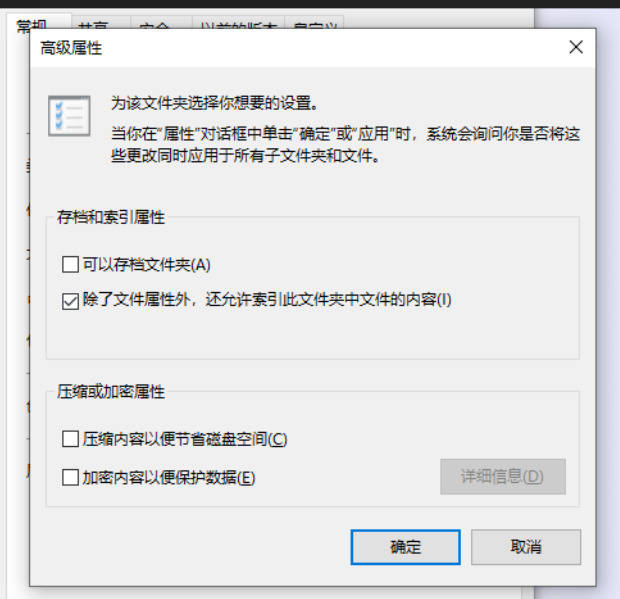
文件管理器里,右键PDF→“属性”→“安全”,设密码,文件直接锁死!成功率90%+,尤其文件小的时候。给pdf文档加密?这操作像“偷懒式开挂”,万一成了呢?比重新下软件省事100倍!
代表工具:电脑文件管理器 / 手机文件App
操作步骤:
找到PDF文件(比如“报告.pdf”),右键点(手机长按)。
选“属性”或“详情”,点“安全”→“设置密码”。
输入密码(比如“123456”),确认。
点“应用”,文件锁死——给pdf文档加密?这波真香!
给pdf文档加密后,我直接躺赢!上次发个项目方案给客户,加密后对方还夸“这操作太6了”,领导直接给我点了个奶茶外卖。安全又省心,这哪是加密,分明是职场开挂啊!再也不用担心文件被偷看,社死现场?不存在的。
所以啊,下次处理合同、成绩单或私人照,别再裸奔发出去。点开PDF,设个密码,给pdf文档加密——三步走,搞定!这小习惯能让你的职场安全感拉满,告别焦虑,稳如老狗。赶紧试试,你也会爱上这种“我超靠谱”的爽感!(毕竟,谁不想在职场里当个隐形安全侠呢?)