
WinRAR自动加密技巧,一次设置次次自动加密
日常批量压缩文件,需要加密时,多数人每次都要手动输入解压密码,但是重复操作,浪费时间不说,还容易输错密码,影响工作。其实,如果你一直在用WinRaR压缩文件,可以使用它的“自动加密功能”,这样设置一次,只要压缩文件就会自动加密,非常省事。今天我们就来说说这个功能如何使用,一起来看看吧!
一、什么是WinRAR自动加密?
简单来说,就是设好一个预设密码之后,每次用WinRAR压缩文件,压缩包都会自动带上这个密码,不需要你进入加密界面再做任何操作。
它和“一次加密”的区别在于:
一次加密:每次压缩时手动设置密码,只对当前这一次生效。
自动加密:提前设好一个默认密码,以后每次压缩自动加密,不用再输。
如果你只是偶尔加密,或者每次用的密码都不同,用“一次加密”就行。但如果你经常需要加密压缩包,而且密码是固定的——那自动加密就是为你准备的省时利器。
二、怎么设置?三步搞定
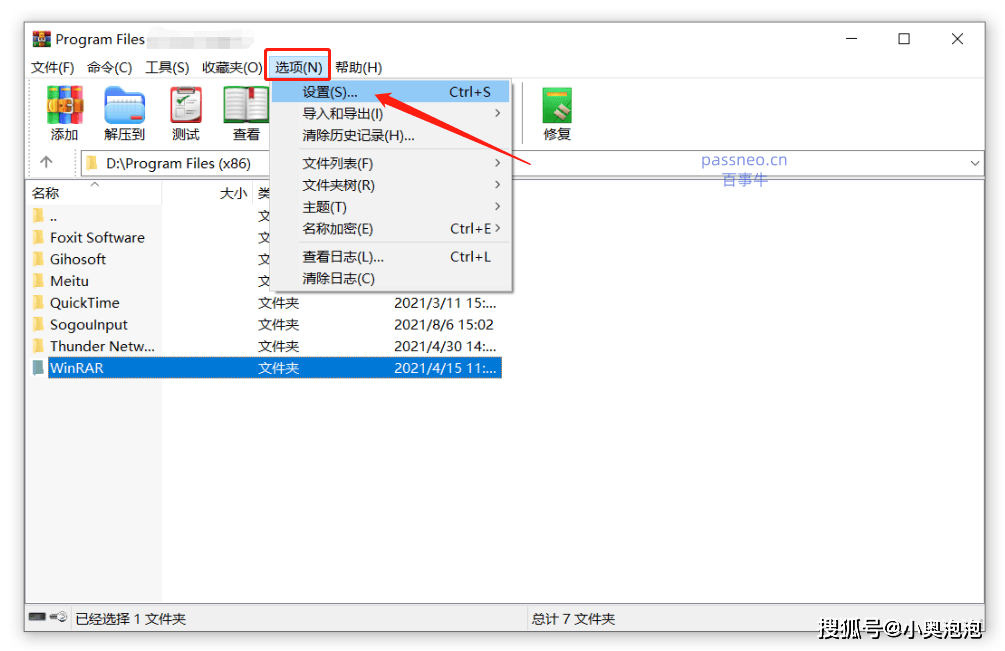
第一步:打开WinRAR软件,点击顶部菜单栏的【选项】→【设置】。
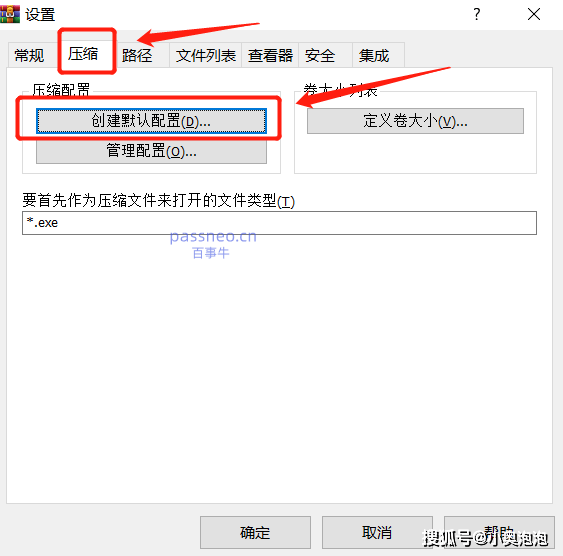
第二步:在弹出的设置窗口中,切换到【压缩】选项卡,点击【创建默认配置】。
第三步:在“设置默认压缩选项”窗口中,点击【设置密码】,输入你想长期使用的密码,点击确定。

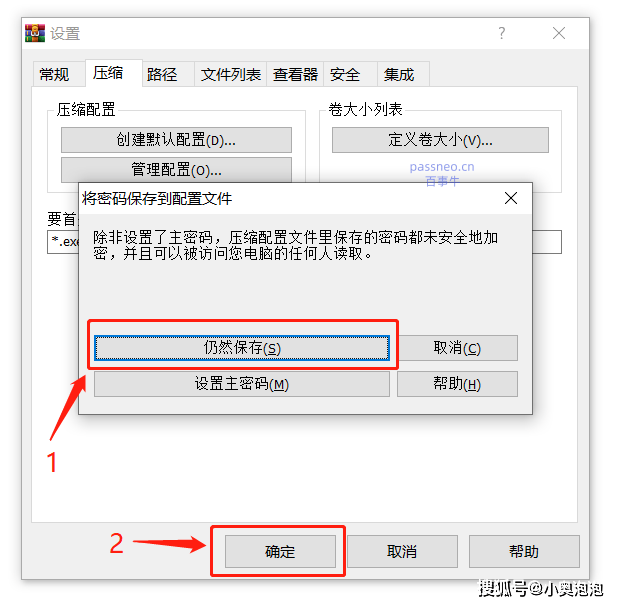
关键一步:依次点击【确定】关闭所有对话框,出现提示时选“仍然保存”。
设置完成后,以后你不管是右键压缩还是用WinRAR窗口压缩,所有压缩包都会自动带上这个密码。
三、修改与关闭自动加密方法
想取消自动加密:
按设置的路径重新打开【选项】→【设置】→【压缩】→【创建默认配置】→【设置密码】,清除原有密码,如果是空白栏,则直接选中密码框,然后点击【确定】即可。
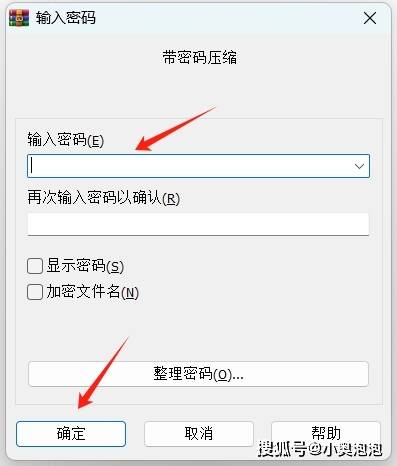
想更换密码:
按同样路径进入,删掉旧密码输入新密码,保存。
想临时跳过自动加密:
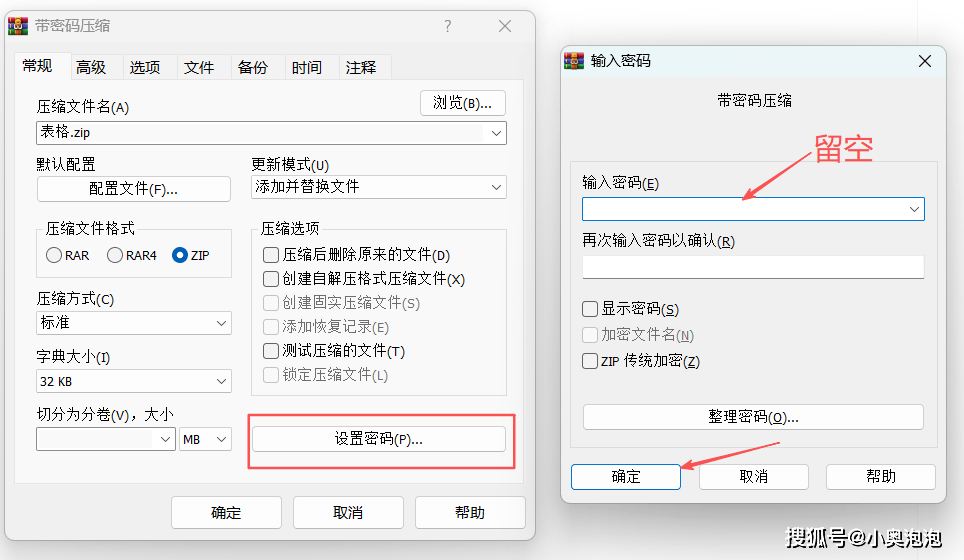
某次压缩不需要加密时,在压缩对话框里点击【设置密码】,让密码栏留空再点确定,这次生成的压缩包就不会加密。下次压缩仍会自动调用预设密码。
四、注意事项
取消自动加密后,之前已经被自动加密的压缩包,密码依然存在,不会自动消失。
所以设置的密码要妥善保存,不然忘记密码,就算取消了自动加密,原来的压缩包还是加密状态,就无法解压了。
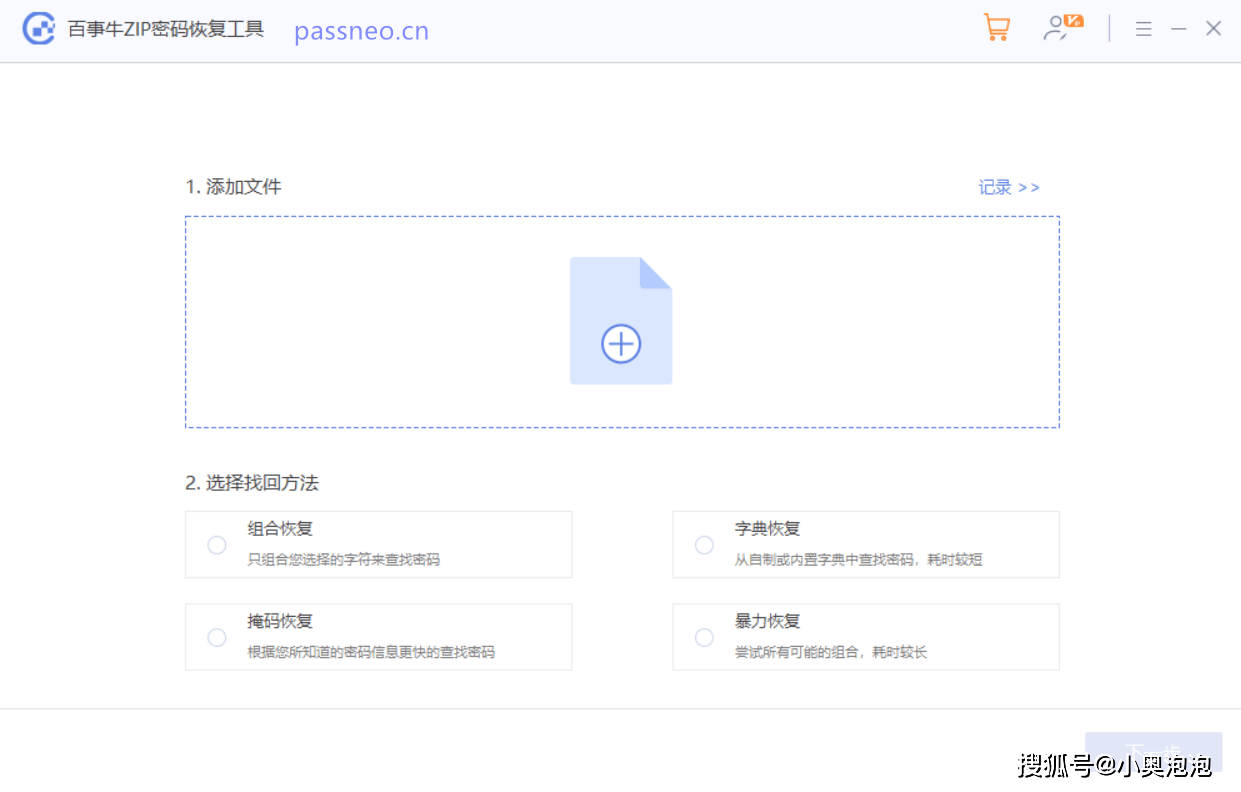
那要是不小心忘记了怎么办?这种情况,可以试试第三方工具,比如小编使用的ZIP工具,工具里提供了4种方法,可以用来找回压缩包的密码,支持RAR、ZIP及7Z格式压缩包。