

文件加密怎么加密?4个加密方法需要掌握,建议收藏一下!
方案被抄、隐私文件被看、公司数据外泄……
今天整理了4个超实用的文件加密方法,新手也能轻松上手,赶紧码住备用!

方法一:企业级专业加密(中科安企,职场首选)
1.透明加密:
自动强制加密文件,完全不影响日常操作习惯!在公司内部正常编辑、查看,一旦离开公司环境,文件直接变乱码,外人根本打不开
还支持智能加密、落地加密、只解密不加密等多种模式,按需切换超方便。
2.复制剪贴加密:
就算有人想复制文件内容,粘贴后也会自动脱敏,显示“您复制的内容已被加密处理”,彻底杜绝文字泄露风险。
3.权限管控+银行级加密:
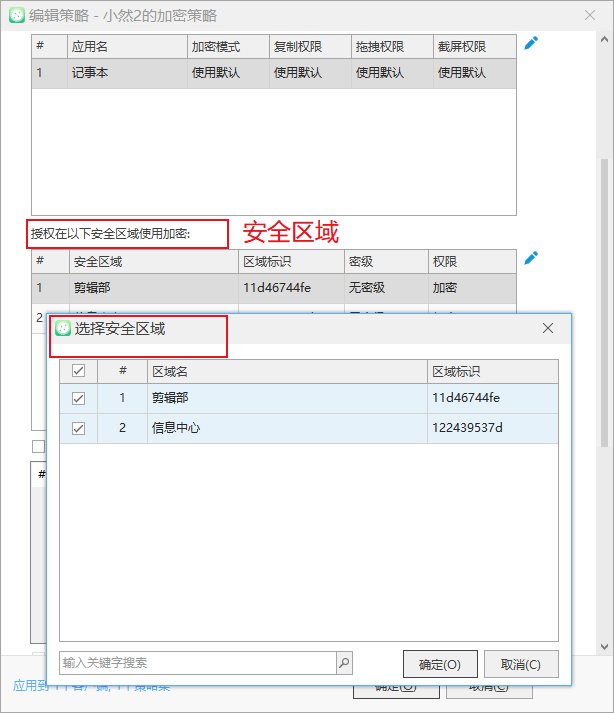
设置安全区域,不同部门之间无法越权查看文件,避免内部泄密;
采用银行级 SM3加密算法,安全系数拉满,破解难度极高。
4.防偷拍
软件联动电脑摄像头,检测到手机拍照时自动锁屏,还会拍下偷拍人
同时自动截取屏幕画面,双重留证超安心;
5.人脸识别:
支持人脸登录,离岗自动锁屏,专机专用,防止他人盗用电脑、偷拍屏幕。

方法二:Office/WPS 自带加密(新手零成本)
适合日常办公文档(Word/Excel/PPT),不用额外装软件,几步就能搞定
打开文件→点击左上角【文件】→选择【信息】→找到【保护文档】→点击【用密码进行加密】,设置强密码(字母+数字+符号组合更安全),保存即可。
优点:操作简单、免费。
方法三:压缩包加密(多文件批量保护)
如果需要加密多个不同类型的文件(图片、视频、文档等),用压缩软件最方便!
右键点击需要加密的文件/文件夹→选择【压缩文件】→在弹窗中设置解压密码→点击确定完成压缩。
优点:支持多文件批量加密,兼容性强。

方法四:Windows 系统自带 BitLocker(整盘加密)
适合 Windows 专业版用户,能直接给整个磁盘上锁,相当于给文件安了个“保险柜”!
右键点击目标磁盘→选择【启用 BitLocker】→设置强密码→备份恢复密钥(千万别丢!)→等待加密完成即可。
优点:加密强度高,整盘保护无死角。
结尾
不同场景选对方法才最重要!
文件安全无小事,赶紧把这篇收藏起来,再也不怕文件泄露啦!
你们平时常用哪种加密方法?评论区聊聊~
责编:付