

文件怎么加密?推荐六个文件加密小技巧,分分钟码住
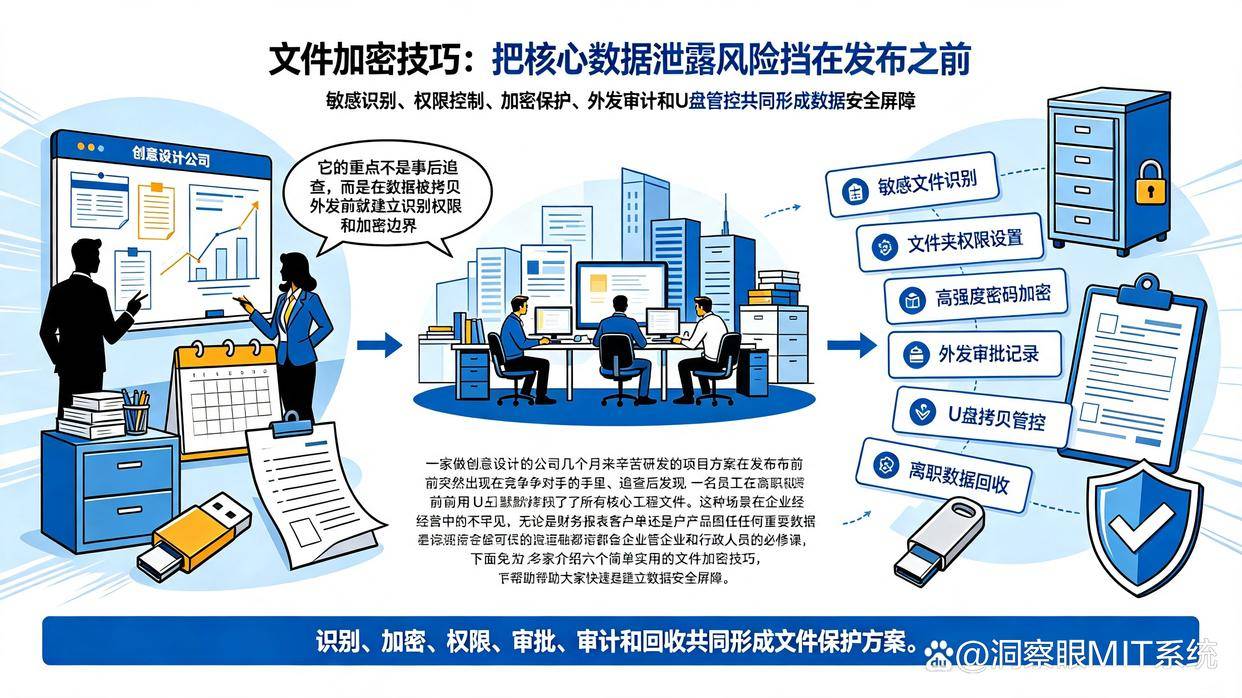
一家做创意设计的公司,几个月来辛苦研发的项目方案在发布前夕突然出现在竞争对手的手里,追查后发现是一名员工在离职前用U盘默默拷贝走了所有核心工程文件。这种场景在企业经营中并不罕见。无论是财务报表、客户名单还是产品图纸,任何重要数据的泄漏都可能给企业带来难以估量的损失。
为了避免类似悲剧发生,做好文件保护是每位企业管理者和行政人员的必修课。下面为大家介绍六个简单实用的文件加密技巧,帮助大家快速建立数据安全屏障。
1、部署洞察眼MIT系统防泄密保障
在日常办公中,如果依靠员工手动去给每一个重要文件加密码,不仅效率极低,还非常容易因为疏忽出现遗漏。利用专业的数据安全管理工具则可以从源头解决这个问题。
系统能够在后台对企业内部产生和流转的文件进行精细化保护。
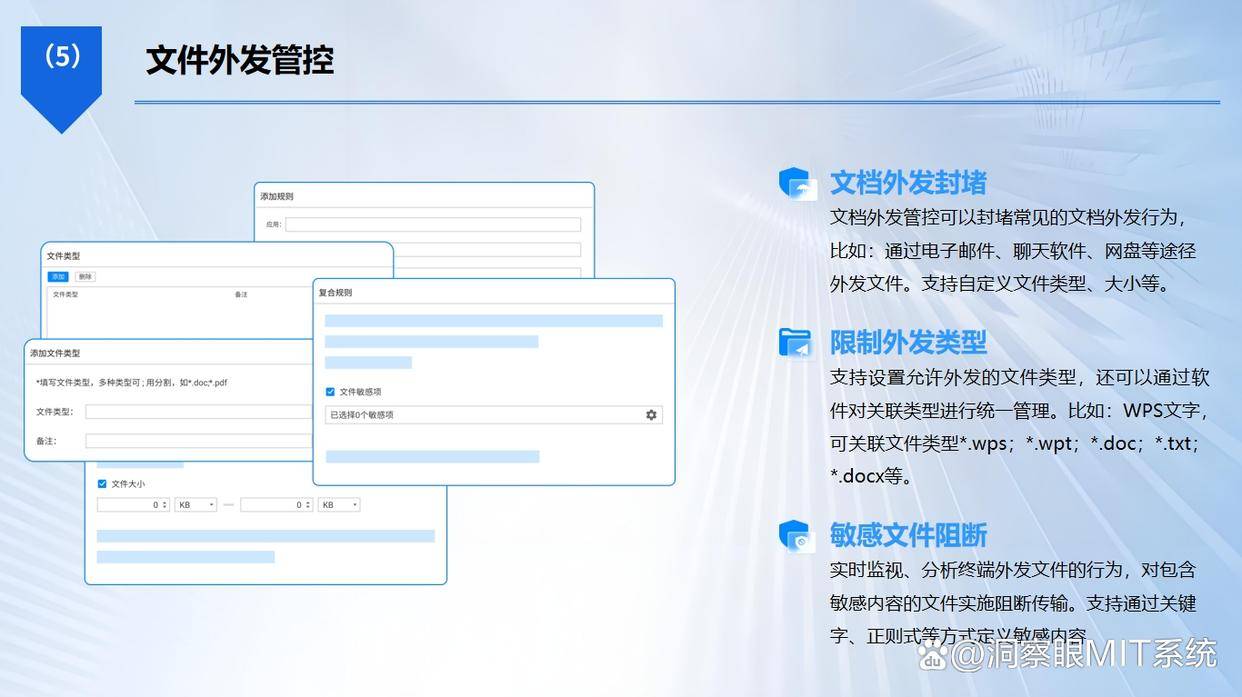
文件外发管控:管理者可以对常见的外发通道进行规范,比如限制通过电子邮件、聊天软件或网盘发送重要文档。如果员工需要向合作伙伴传输业务文件,可以发起在线文件外发审批,管理者查看文件内容和事由后再予以授权,确保每一份流出企业的文件都经过安全把关。
文件操作监控与管控:系统能够全面记录员工对重要文件的创建、访问、修改、复制、重命名以及删除等行为。同时,管理者可以针对指定路径或特定类型的敏感文件,精准设定读取、修改或删除的权限,防止核心文件被非法改动或随意复制。

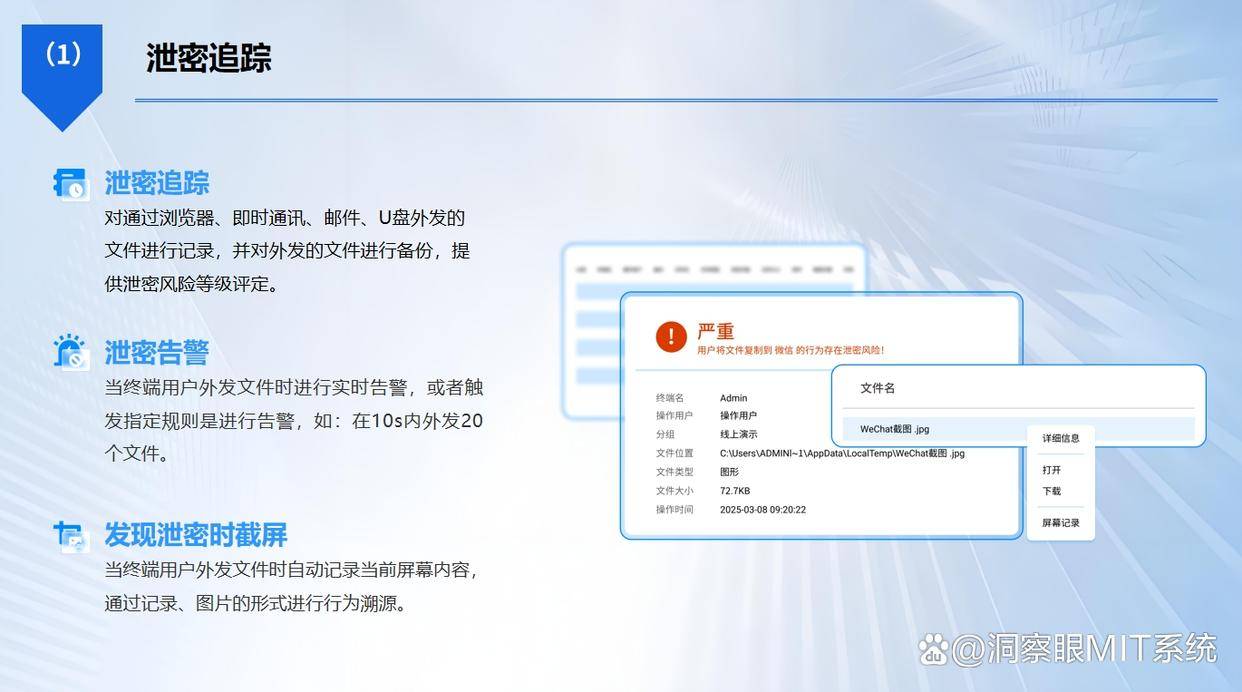
泄密追踪与数据备份:系统可以对通过网络渠道外发或U盘拷贝的文件进行实时备份与风险评定,并支持针对敏感词汇设置告警机制。即使发生误删或文件被恶意破坏的情况,企业也能通过文档集中备份轻松恢复数据,保障核心资产万无一失。
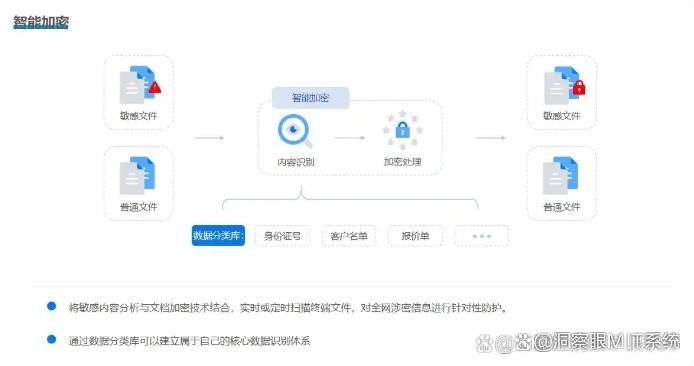
智能加密:智能识别技术和加密技术想结合,对电脑上新建的文件进行实时扫描,一旦扫描到含有敏感内容的文件,立即对文件加密,守护文件安全。
2、利用压缩软件添加高强度密码
对于偶尔需要打包发送给外部伙伴的临时文件,最直接的方法就是使用压缩软件进行加密。
在生成压缩包时,勾选设置密码选项,输入由字母、数字和符号组合的高强度密码。为了更好的安全效果,建议同时勾选加密文件名选项。这样一来,别人在没有获得授权密码之前,不仅打不开里面的内容,连压缩包内部包含什么文件都无法查看到。这种方法操作门槛低,非常适合处理零散的外发文件。
3、开启办公软件内置的文档保护
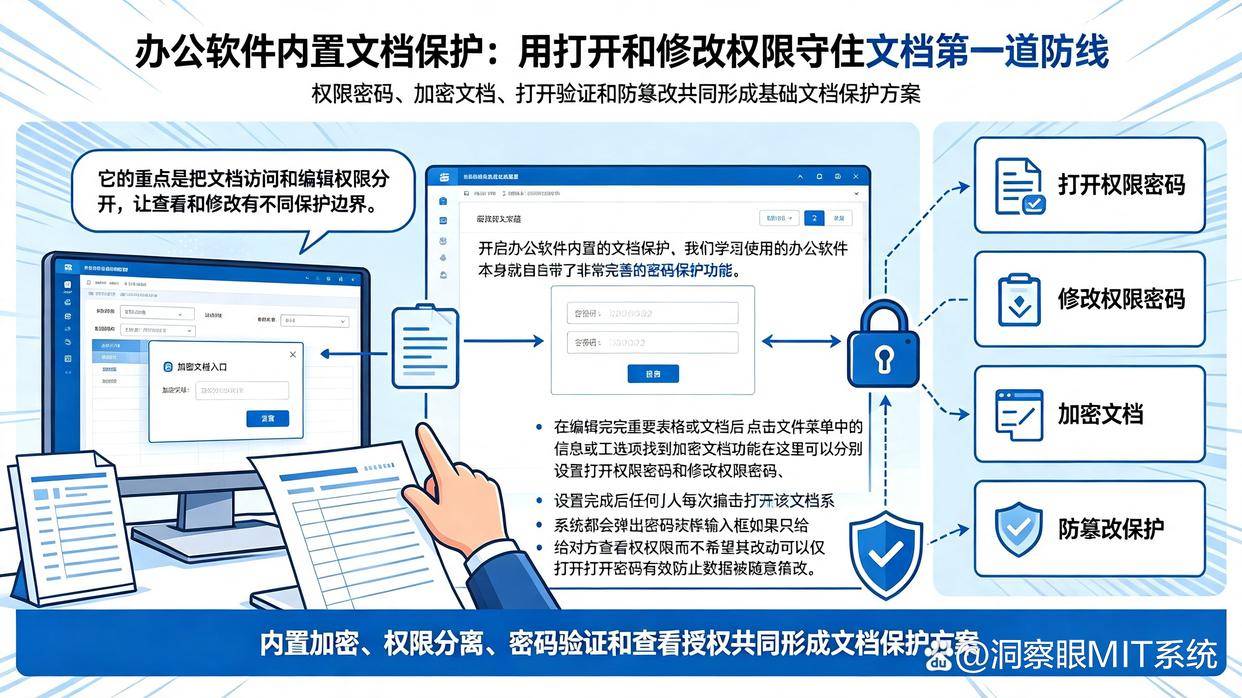
我们平时使用的Office或WPS等办公软件,本身就自带了非常完善的密码保护功能。
在编辑完重要表格或文档后,点击文件菜单中的信息或工具选项,找到加密文档功能。在这里可以分别设置打开权限密码和修改权限密码。设置完成后,任何人每次双击打开该文档,系统都会弹出密码输入框。如果只给对方查看权限而不希望其改动,可以仅提供打开密码,有效防止数据被随意篡改。
4、通过修改文件扩展名实现隐蔽保护
这是一种非常巧秒且轻量化的日常防误触小技巧。
在Windows系统设置中开启显示文件扩展名,找到需要隐藏的敏感文件,右键重命名,将原本的docx或xlsx后缀改为任意自定义的格式,比如txt或dat。更改后,文件的图标会变成未知格式,其他人直接双击是无法打开的。当自己需要使用时,只需再把后缀改回原来的格式即可。需要注意的是,这种方法主要用于防止非技术人员的日常误触和随意翻阅。
5、启用操作系统自带的磁盘驱动器加密
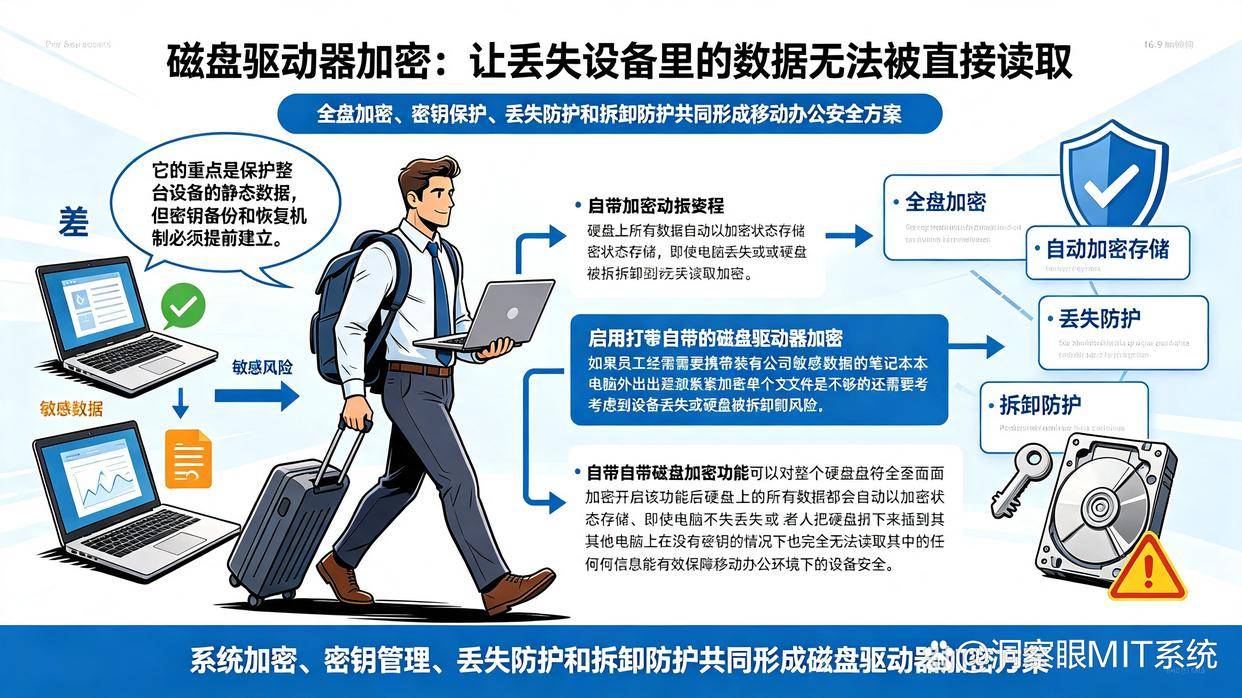
如果员工经常需要携带装有公司敏感数据的笔记本电脑外出出差,仅仅加密单个文件是不够的,还需要考虑到设备丢失或硬盘被拆卸的风险。
Windows系统自带的BitLocker功能可以对整个硬盘盘符进行全面加密。开启该功能后,硬盘上的所有数据都会自动以加密状态存储。即使电脑不幸丢失,或者别人把硬盘拆下来插到其他电脑上,在没有密钥的情况下也完全无法读取其中的任何信息,能够有效保障移动办公环境下的设备安全。
6、设置文件只读属性与导出格式
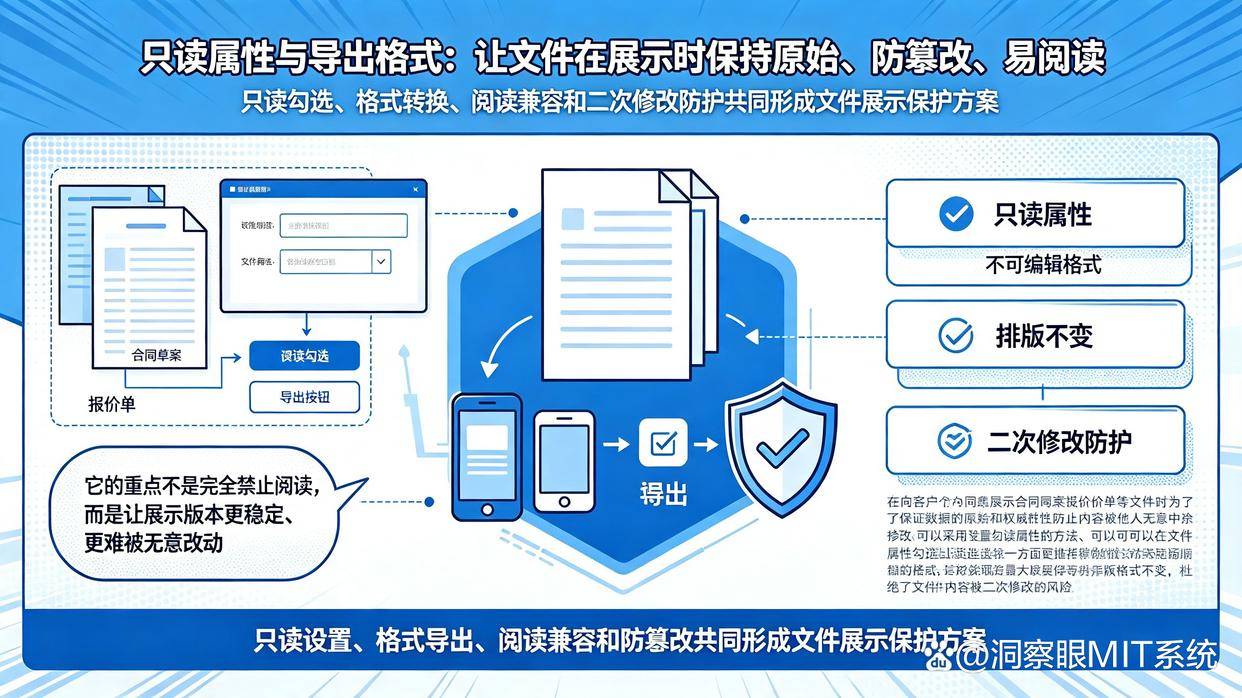
在向客户或同事展示合同草案、报价单等文件时,为了保证数据的原始性和权威性,防止内容被他人无意中涂改,可以采用设置只读属性的方法。
一方面可以在文件属性勾选只读选项;另一方面,更推荐的做法是将文档直接导出为不可编辑的PDF格式。这样既方便对方在各种设备上顺畅阅读,又能最大程度保持排版格式不变,杜绝了文件内容被二次修改的风险。
#文件加密软件#